

Pomoc: Uczestnik
Przyjęcie zaproszenia od przychodni, założenie konta i wypełnienie Formularza Uczestnika (Zał. 8).
Zaproszenie i konto
Otwórz link z wiadomości
Przychodnia, która zgłosiła Cię do szkolenia, wysyła wiadomość „Zaproszenie do wypełnienia Formularza Uczestnika”. Link w wiadomości jest ważny 7 dni i działa jeden raz. Gdy przychodnia wyśle zaproszenie ponownie, poprzedni link przestaje działać.
Ustaw hasło
Wpisz imię i nazwisko, hasło (od 12 do 128 znaków) i powtórz hasło. Potem wybierz „Ustaw hasło i przejdź dalej”.
Skonfiguruj weryfikację dwuskładnikową
Zainstaluj na telefonie aplikację uwierzytelniającą. Potwierdź hasłem, zeskanuj kod QR albo wpisz klucz ręcznie i wpisz 6-cyfrowy kod z aplikacji. Bez tego kroku portal nie pokaże panelu Uczestnika.
Gdy link nie działa
Portal pokaże „Link jest nieprawidłowy”, gdy link wygasł, został już użyty albo nie istnieje. Poproś przychodnię o wysłanie nowego zaproszenia.
Panel Uczestnika
Zaloguj się
Na stronie głównej portalu wybierz „Zaloguj” w nagłówku, wpisz adres e-mail z zaproszenia, hasło i 6-cyfrowy kod z aplikacji uwierzytelniającej.
Sprawdź swój udział w projekcie
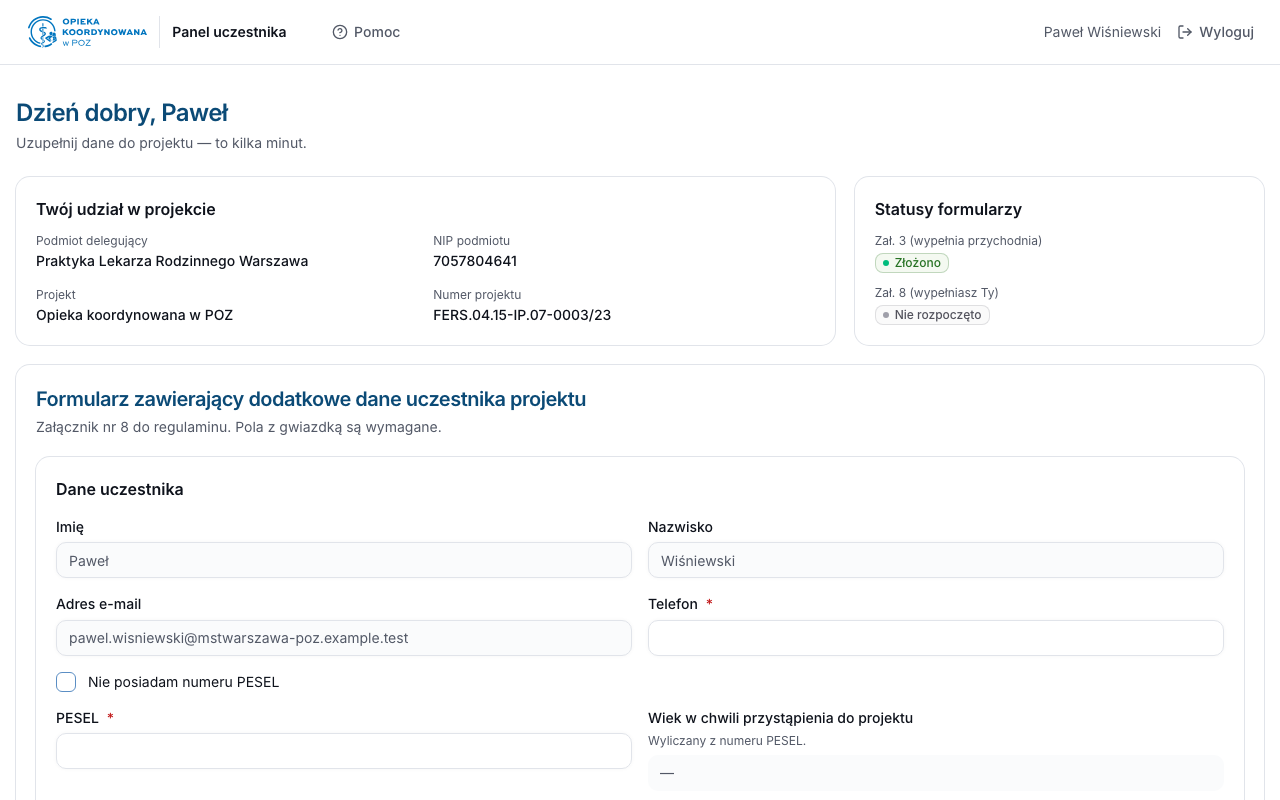
Panel pokazuje podmiot, który Cię zgłosił, jego NIP, projekt i statusy dwóch formularzy: Zał. 3 wypełnia przychodnia, Zał. 8 wypełniasz Ty.
Gdy panel jest pusty
Komunikat „Konto nie jest powiązane z osobą w projekcie” oznacza, że konto nie ma przypisanej osoby z listy przychodni. Skontaktuj się z przychodnią, która wysłała Ci zaproszenie.
Formularz Uczestnika (Zał. 8)
Uzupełnij dane
Imię, nazwisko i adres e-mail wpisała przychodnia. Uzupełnij telefon, PESEL (wiek portal wyliczy sam), płeć, wykształcenie, adres zamieszkania, obywatelstwo i status na rynku pracy. Bez numeru PESEL zaznacz „Nie posiadam numeru PESEL” i podaj inny identyfikator oraz wiek. Pola z gwiazdką są wymagane.
 (powiększ)
Dane wrażliwe i szczególne potrzeby
Dane wrażliwe są szyfrowane i widzi je tylko NFZ. Przychodnia widzi sam fakt złożenia formularza. Informacje o szczególnych potrzebach posłużą realizatorowi do dostosowania szkoleń.
Zapisz szkic albo przejdź do podpisu
Pracę możesz przerwać przyciskiem „Zapisz szkic”. Gdy wszystko jest gotowe, zaznacz oświadczenia i wybierz „Zapisz i przejdź do podpisu”. Portal sprawdzi wszystkie pola i wskaże te do uzupełnienia.
Pobierz PDF i podpisz go poza portalem
Na ekranie „Podpisanie i złożenie Zał. 8” pobierz PDF z Twoimi danymi i oświadczeniami. Podpisujesz go sam: kwalifikowanym podpisem elektronicznym, podpisem zaufanym (mObywatel lub gov.pl), podpisem osobistym (e-dowód) albo odręcznie na wydruku. Przy podpisie odręcznym wgraj skan, a oryginał prześlij do NFZ niezwłocznie, maksymalnie w ciągu 8 dni. Skan jest dla osób, które nie mogą podpisać elektronicznie.
Wgraj podpisany plik i złóż formularz
Wgraj podpisany PDF albo skan (JPG, PNG) do 10 MB i wybierz „Złóż formularz”. Potwierdzenie złożenia przyjdzie na Twój adres e-mail. Przychodnia nie zobaczy Twoich danych ani podpisanego pliku. Złożonego formularza nie można już zmienić.
Gdy zmienisz dane po wgraniu pliku
Dopóki formularz nie jest złożony, panel pokazuje „Podpisany plik jest wgrany” i przycisk „Przejdź do złożenia”. Zapisanie zmian w formularzu usuwa wgrany plik, więc trzeba pobrać nowy PDF, podpisać go i wgrać ponownie.