

Pomoc: Przychodnia
Rejestracja konta, logowanie, złożenie wniosku o zakwalifikowanie do projektu i poprawki na wezwanie NFZ.
Rejestracja konta
Otwórz formularz rejestracji
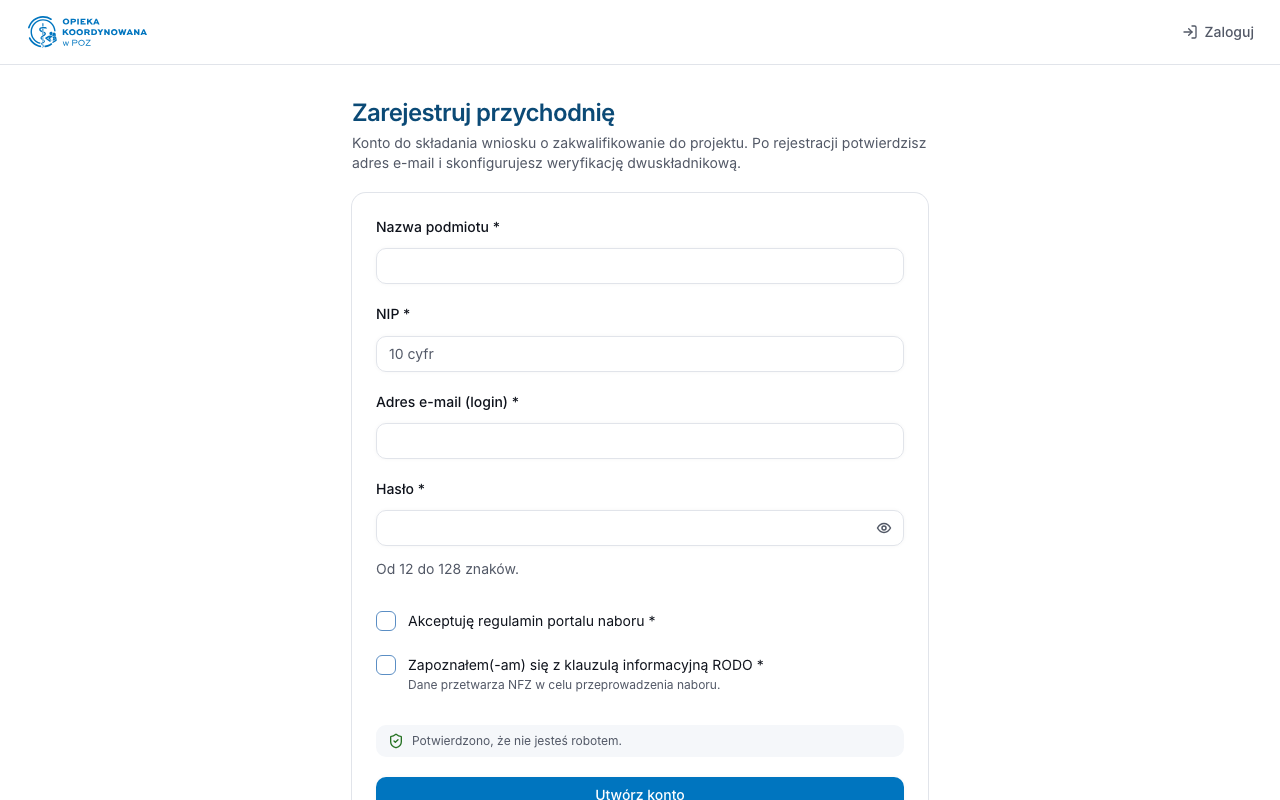
Na stronie naboru wybierz „Zarejestruj przychodnię”. Jedno konto odpowiada jednemu podmiotowi POZ.
Wpisz dane podmiotu
Podaj nazwę podmiotu, NIP (10 cyfr), adres e-mail, który będzie loginem, i hasło (od 12 do 128 znaków). Zaakceptuj regulamin i potwierdź zapoznanie się z klauzulą RODO.
 (powiększ)
Potwierdź, że nie jesteś robotem
Zaznacz pole ALTCHA pod formularzem i poczekaj na potwierdzenie. Potem wybierz „Utwórz konto”.
Skonfiguruj weryfikację dwuskładnikową
Zainstaluj na telefonie aplikację uwierzytelniającą. Potwierdź hasłem, zeskanuj kod QR albo wpisz klucz ręcznie i wpisz 6-cyfrowy kod z aplikacji. Bez tego kroku portal nie pokaże panelu przychodni.
Logowanie
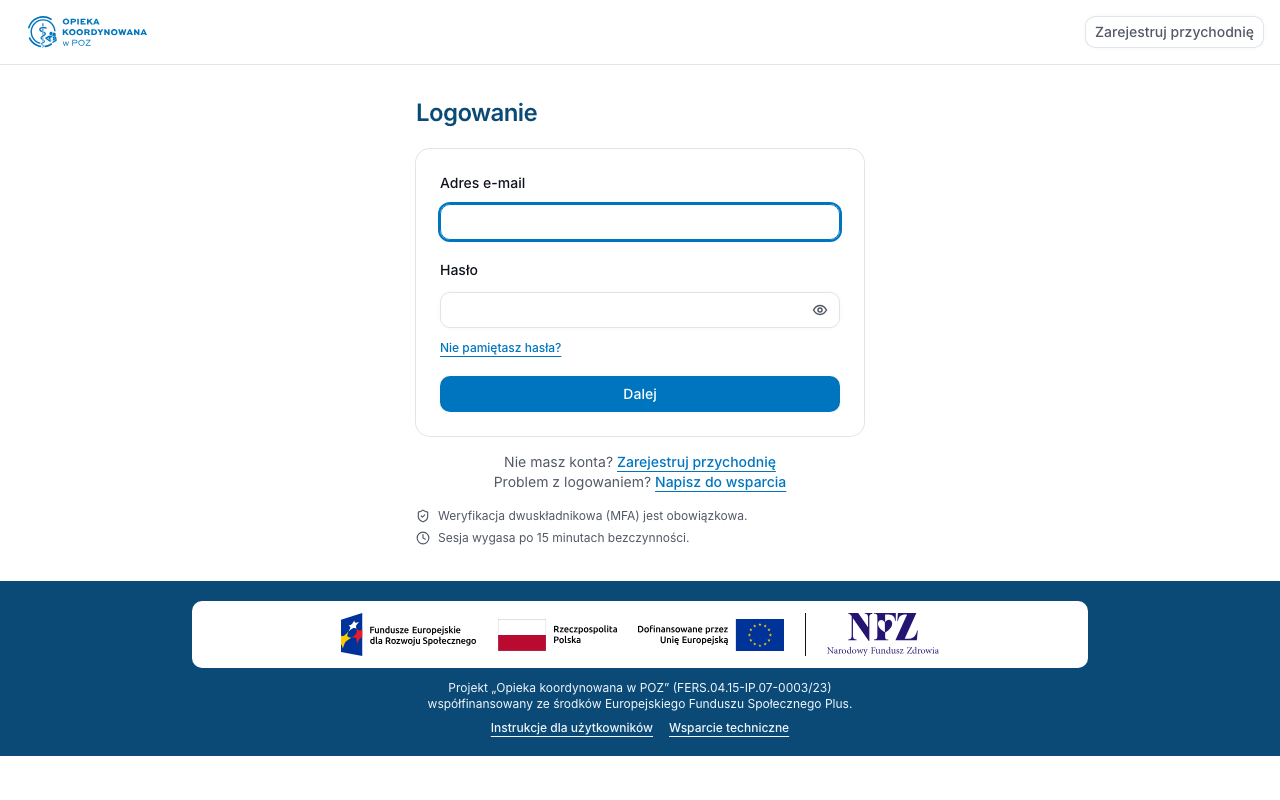
Zaloguj się adresem e-mail i hasłem
Na stronie głównej portalu wybierz „Zaloguj” w nagłówku, wpisz adres e-mail i hasło, a potem 6-cyfrowy kod z aplikacji uwierzytelniającej.
 (powiększ)
Po kilku nieudanych próbach
Portal poprosi o potwierdzenie ALTCHA. Po pięciu błędnych kodach trzeba zalogować się od nowa. Przy wielu nieudanych próbach portal blokuje logowanie na 15 minut.
Gdy nie pamiętasz hasła
Wybierz „Nie pamiętasz hasła?”, podaj adres e-mail konta i otwórz link z wiadomości. Link działa godzinę. Po zmianie hasła wszystkie sesje konta się kończą.
Złożenie wniosku (Zał. 1)
Uzupełnij wniosek
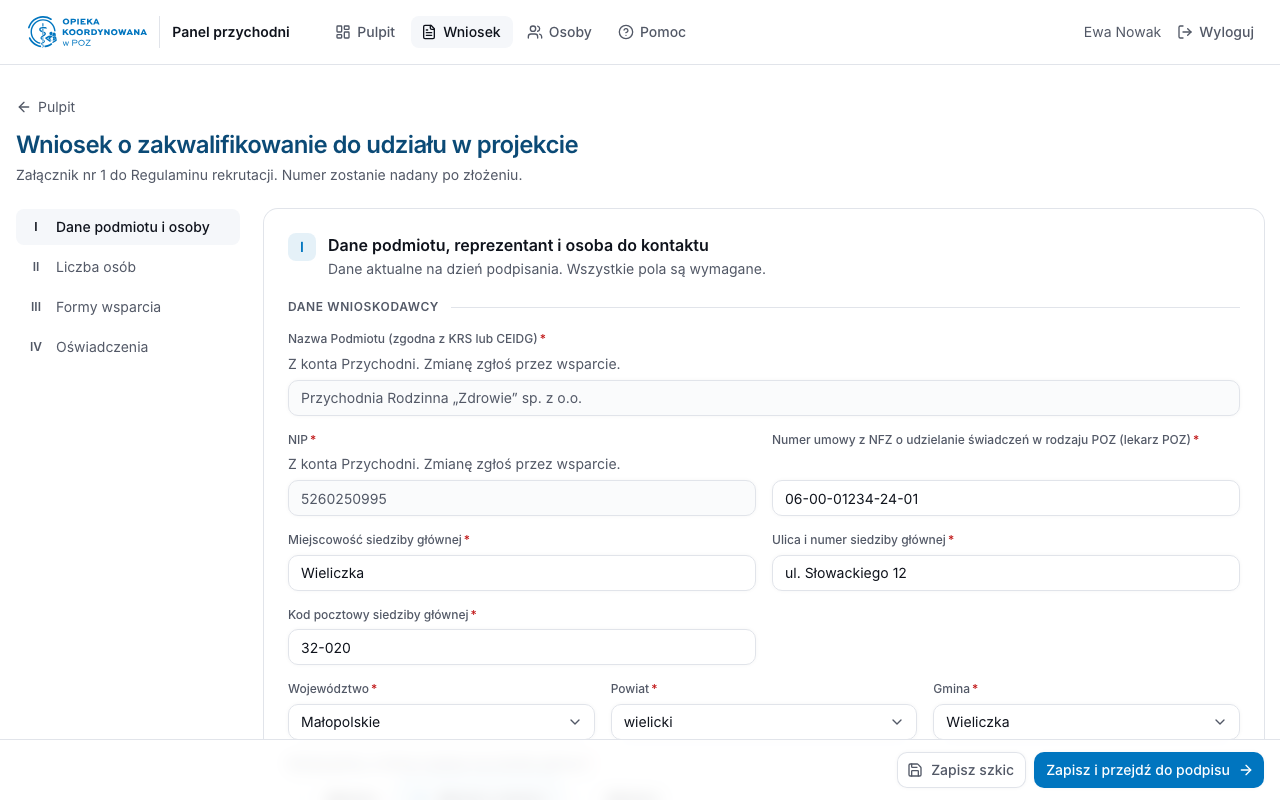
Na pulpicie wybierz „Uzupełnij wniosek”. Wypełnij dane podmiotu (nazwę i NIP portal wstawia z konta przychodni; zmianę, np. poprawę literówki, zgłoś przez wsparcie; po zmianie danych podpisz Wniosek ponownie), osobę uprawnioną do reprezentowania, osobę do kontaktu, wybór zakresu wsparcia i listę osób zgłaszanych do projektu (do 9 osób). Pracę możesz przerwać przyciskiem „Zapisz szkic” na dolnym pasku.
Przejdź do podpisu
Wybierz „Zapisz i przejdź do podpisu”. Portal sprawdzi wszystkie pola i wskaże sekcje z błędami. Wniosek złożysz tylko w trakcie Etapu naboru.
 (powiększ)
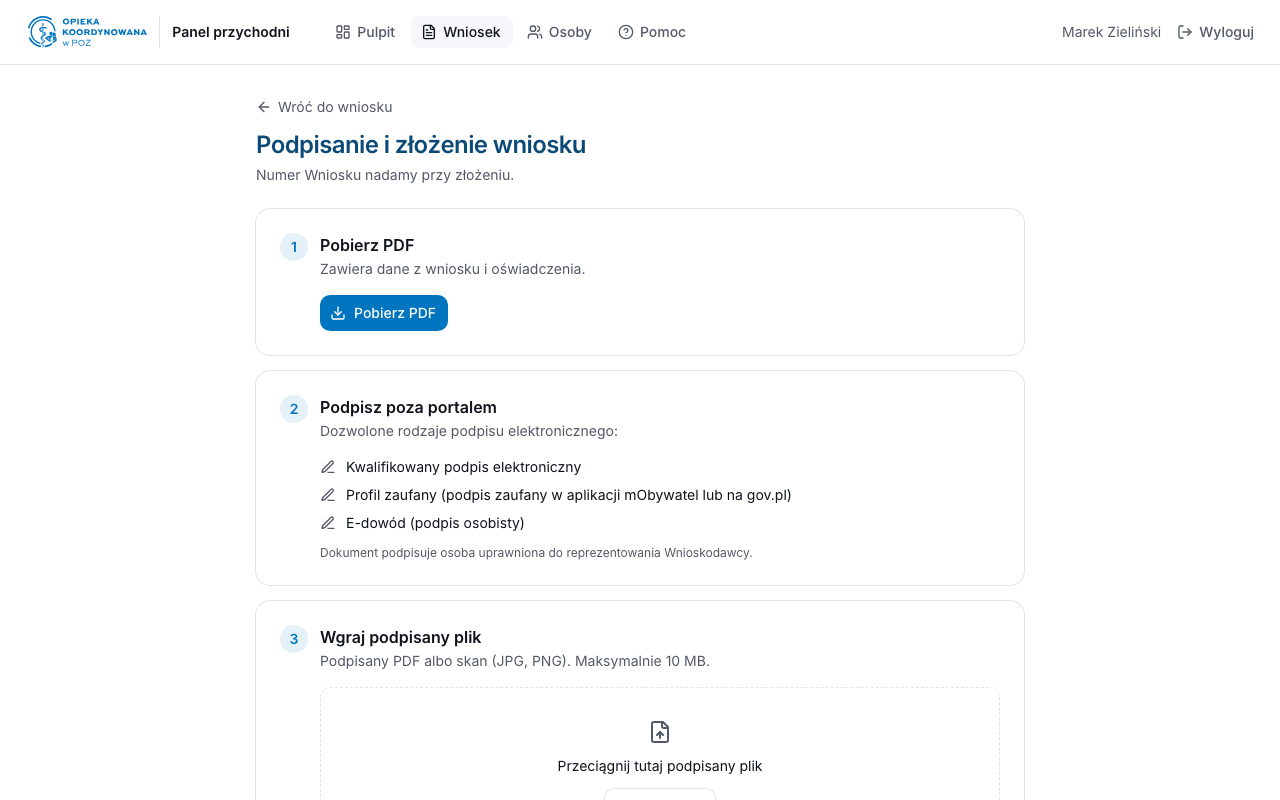
Pobierz PDF i podpisz go poza portalem
Pobierz PDF z danymi wniosku i oświadczeniami. Podpisuje go osoba uprawniona do reprezentowania przychodni: kwalifikowanym podpisem elektronicznym, podpisem zaufanym albo podpisem osobistym (e-dowód).
Wgraj podpisany plik
Wgraj podpisany PDF albo skan (JPG, PNG) do 10 MB i złóż wniosek. Numer wniosku pojawi się na pulpicie po złożeniu.
 (powiększ)
Poprawki na wezwanie NFZ
Sprawdź wezwanie na pulpicie
Gdy NFZ wezwie do korekty, pulpit pokaże termin poprawek i uwagi NFZ. Wniosek ma wtedy status „Wezwanie do korekty”.
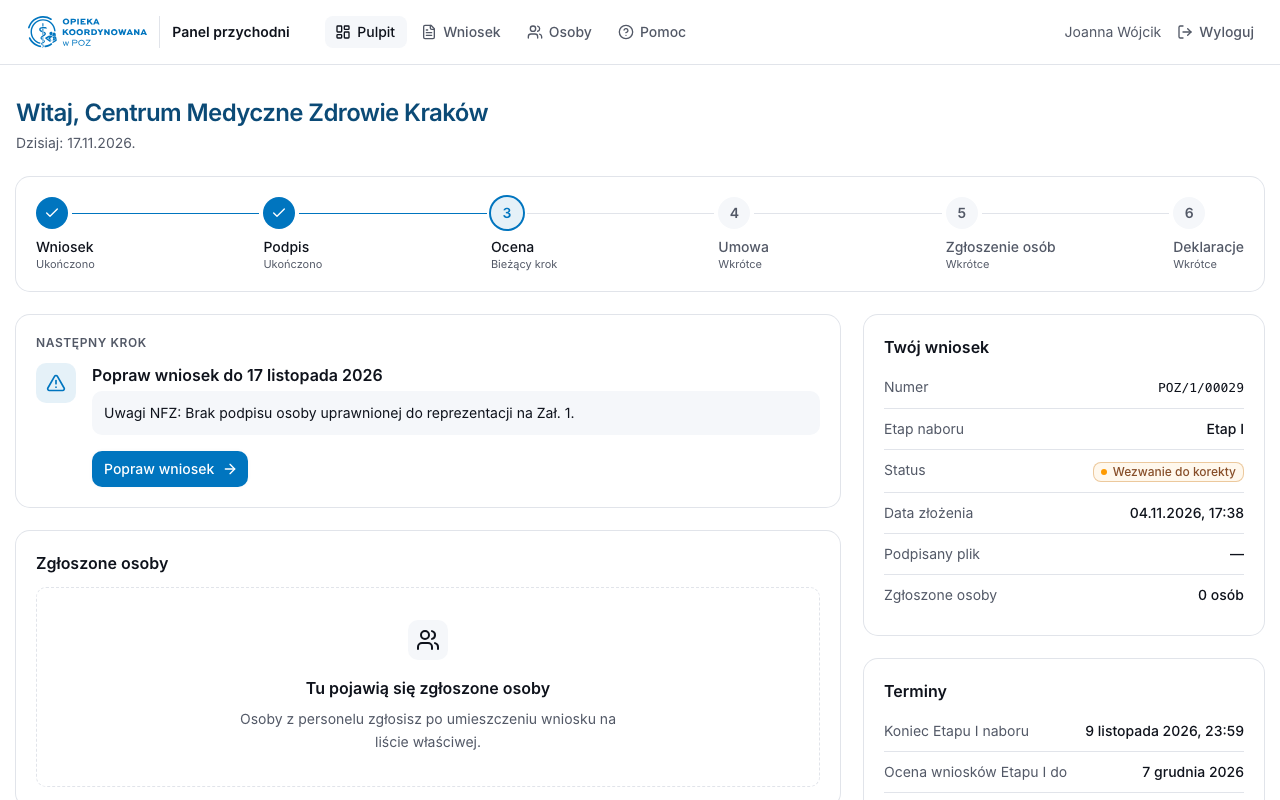 (powiększ)
Popraw wniosek i złóż go ponownie
Wybierz „Popraw wniosek”, wprowadź zmiany według uwag i wybierz „Zapisz i przejdź do podpisu”. Po zmianach wniosek trzeba podpisać i wgrać ponownie, przed terminem z wezwania. Do ponownego złożenia wniosek ma status „Korekta czeka na podpis”.
Umowa uczestnictwa
Wgraj podpisaną Umowę
Po umieszczeniu Wniosku na Liście właściwej pulpit pokazuje „Wgraj umowę”. Umowę podpisuje osoba uprawniona do reprezentowania Przychodni, poza portalem. Wgraj podpisany PDF albo skan (JPG, PNG), najwyżej 10 MB. Nowy plik zastępuje poprzedni.
Gdy NFZ cofnie oznaczenie Umowy
Jeśli wgrany plik nie jest podpisaną Umową (np. zły plik albo brak podpisu), NFZ może cofnąć jego oznaczenie jako podpisanej. Status Wniosku i zgłoszone osoby się nie zmieniają. Gdy Wniosek jest na Liście właściwej, pulpit pokazuje wtedy „Wgraj Umowę ponownie”: wgraj podpisaną Umowę jeszcze raz. Portal nie wysyła o tym e-maila.